Chrome

Chrome技巧说明

定制浏览体验,释放网络潜能。通过掌握核心设置与快捷操作,您可以更高效地完成 Chrome 下载 后的初始配置,让浏览器真正符合您的工作习惯。

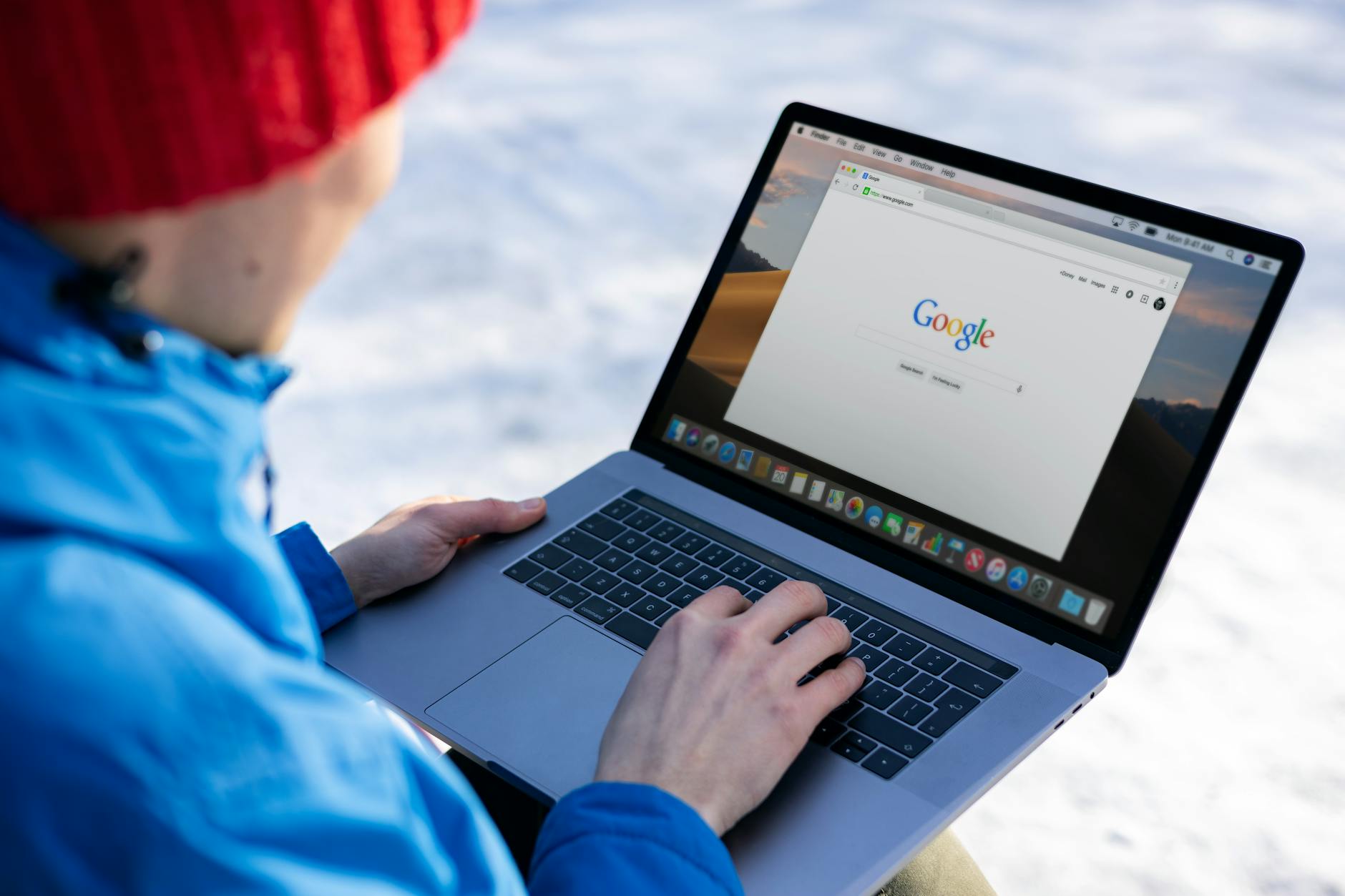
Chrome跨设备同步与使用技巧演示

进阶效率 Playbook

我们整理了 3 个关键维度的高频操作,建议在完成 Chrome下载 并安装后第一时间进行尝试。

标签页管理艺术

当您同时打开数十个页面时,这些功能将拯救您的注意力:

  • 右键分组:右键点击标签页选择“向新组中添加标签页”,通过颜色和命名对任务进行分类。
  • 固定标签:对于常用的邮箱或社交媒体,选择“固定”,它们会缩减为图标并常驻左侧。
  • 搜索标签页:点击顶栏右侧的下拉箭头,快速定位已打开的特定网页。

快捷操作指令

脱离鼠标,使用键盘组合键实现秒级响应:

  • Ctrl/Cmd + Shift + T:重新打开最近意外关闭的标签页(支持恢复多个)。
  • Ctrl/Cmd + L:瞬间定位到地址栏,直接输入搜索词或 URL。
  • Ctrl/Cmd + Shift + B:快速显示或隐藏书签栏,腾出更多屏幕空间。

使用前的环境核对

为确保 Chrome 运行在最佳状态,请在反馈异常前确认以下边界条件:

系统兼容性

Windows 需为 10 或更高版本;macOS 建议升级至 11.0 以上以获得最佳性能支持。

存储预留

建议系统盘留有 2GB 以上可用空间,以存放缓存文件和临时更新数据。

内存建议

对于多标签页重度用户,8GB 物理内存是流畅运行的基础阈值。

网络环境

若遇到同步失败,请检查防火墙设置是否允许 Chrome 的后台访问请求。

查看 Mac 平台专属说明 →

常见问题排查

如何确保我正在使用的是最新版 Chrome?
点击右上角三个点 -> 帮助 -> 关于 Google Chrome。浏览器会自动检查更新。若长时间卡在检查中,建议重新访问 Chrome 首页手动下载覆盖安装。
浏览器占用内存过高怎么办?
您可以使用内置的“任务管理器”(Shift + Esc)查看哪个标签页或扩展程序消耗最多资源。此外,在设置中开启“内存节省模式”可自动释放后台标签页占用的空间。
为什么我的扩展程序无法正常工作?
请先确认扩展程序是否已在“管理扩展程序”页面中启用。部分隐私类扩展可能会与网站的 Chrome功能特性 冲突,尝试在无痕模式下测试该功能。
如何备份我的书签和历史记录?
最简单的方法是登录账号开启同步。如果您不希望使用在线同步,可以进入书签管理器(Ctrl+Shift+O),点击菜单选择“导出书签”为 HTML 文件。
下载速度缓慢或失败如何解决?
这通常与本地网络连接或 DNS 设置有关。请检查您的网络连接是否稳定,或者尝试在 常见问题 页面寻找针对不同网络环境的优化建议。

准备好优化您的浏览体验了吗?

掌握了这些技巧后,下一步建议您深入了解 Chrome 的安全防护能力。

继续查看功能说明
Chrome
Experience the web, faster and safer.
© 2026 Chrome