Chrome
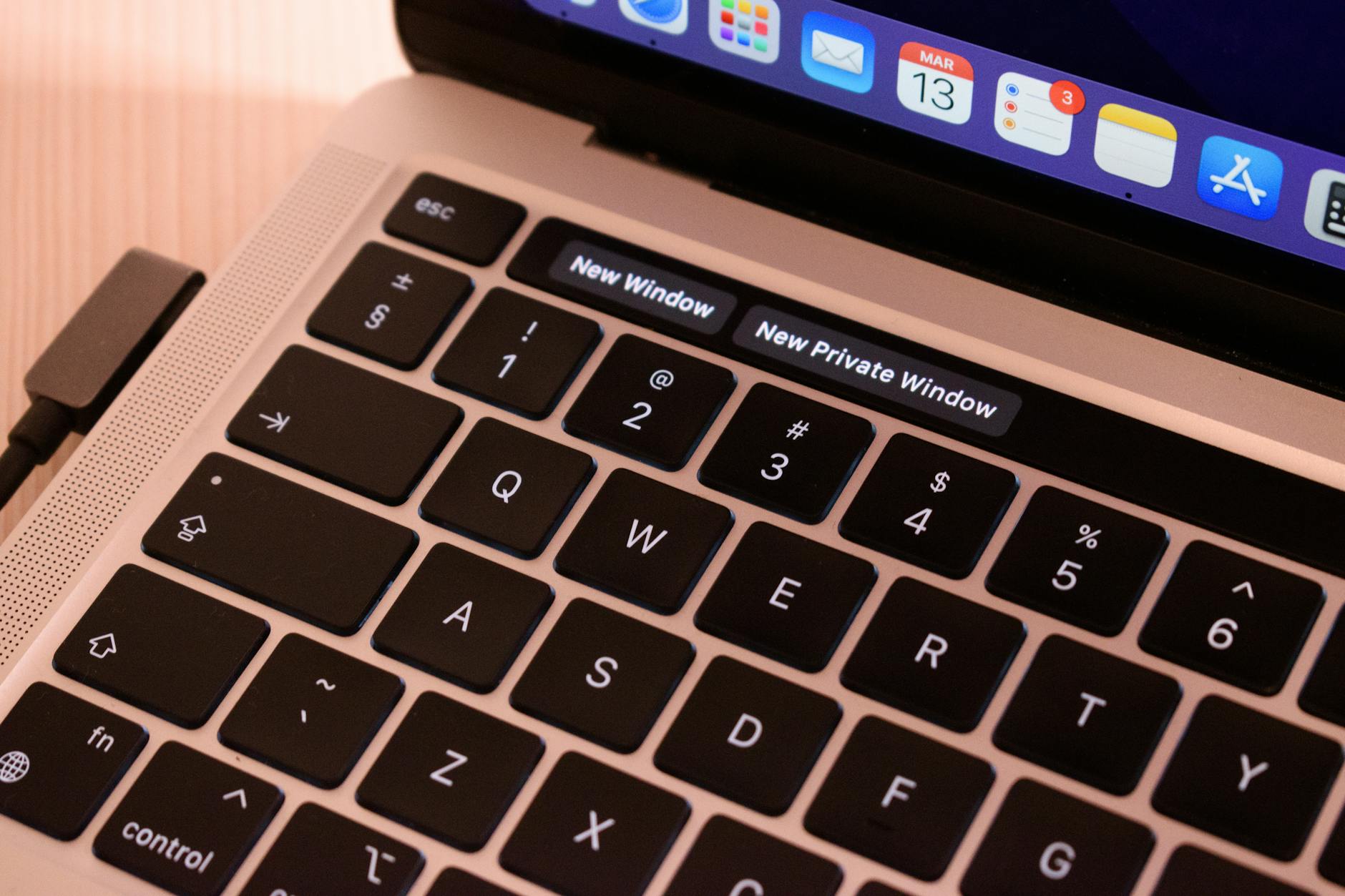
Chrome 在 macOS 上的标签导航界面展示

Chrome使用说明

定制浏览体验,释放网络潜能。本页面提供针对苹果设备的系统兼容性说明、安装权限指引及环境配置建议,确保您的 Chrome 运行在最佳状态。

安装前的环境确认

操作系统要求

  • 支持 macOS High Sierra 10.13 及更高版本
  • 建议更新至最新版 macOS 以获得完整安全补丁
  • 安装包会自动识别系统语言环境

硬件架构适配

  • 原生支持 Apple Silicon (M1/M2/M3 系列) 芯片
  • 完整兼容 Intel 处理器架构设备
  • 建议预留至少 500MB 的可用磁盘空间用于基础安装

macOS 系统权限建议

为了在 Mac 上获得完整的 Chrome 交互体验,您可能需要手动调整以下系统偏好设置:

完全磁盘访问权限

若需使用 Chrome 的内置清理工具或特定开发者插件,请在“隐私与安全性”中授予权限。

屏幕录制

进行网页会议或屏幕共享时,macOS 会要求您授权 Chrome 录制屏幕内容。

辅助功能

部分手势操作或第三方管理工具需要在此项中添加 Chrome。您可以查阅 Chrome使用技巧 了解更多高级配置。

常见安装与运行疑问

1. 下载后提示“无法打开,因为无法验证开发者”?

这是 macOS 的 Gatekeeper 安全机制。请前往“系统设置” > “隐私与安全性”,点击“仍要打开”,或在应用图标上右键选择“打开”。

2. 如何在 Mac 上设置 Chrome 为默认浏览器?

在 Chrome 设置中点击“设为默认浏览器”,或通过 macOS 的“系统设置” > “桌面与程序坞”进行全局更改。更多细节请参考 Chrome常见问题 列表。

3. Apple Silicon 芯片版与 Intel 版有区别吗?

有的。原生 M 系列芯片版本在能效比和启动速度上表现更优。通过 免费Chrome下载 页面获取时,系统通常会自动分发最适合您架构的版本。

4. 如何清理 Chrome 在 Mac 上的缓存数据?

使用快捷键 Command + Shift + Delete 即可快速进入清除浏览数据界面,释放系统空间。

5. 更新 Chrome 时需要重新下载吗?

不需要。Chrome 拥有静默更新机制,当有新版本发布时,浏览器会在后台自动下载并提示您重启以应用更新。

Chrome
Experience the web, faster and safer.
© 2026 Chrome