想要在设备上安全高效地完成浏览器部署?本文为您提供一份面向最新环境的 Chrome 安装 下载与安装指南 202611。从设备环境核对、官方渠道获取、首次配置到多端迁移,帮您避开安装中断与兼容性陷阱,快速释放浏览器的强大潜能。
欢迎查阅面向 2026 年最新网络环境的 Chrome 安装与部署指南。为了让您的设备拥有极速、安全且高度定制化的浏览体验,正确的安装步骤与前置环境核对至关重要。本文将带您从零开始,理清从资源获取到配置迁移的全流程。
在进行免费获取与客户端部署之前,务必核对设备的硬件与系统版本,以避免安装中断或运行卡顿。以 Windows 平台为例,建议使用 Windows 10 或更高版本的 64 位操作系统,且执行安装操作时需具备本地管理员权限。若当前设备的系统版本过低(例如已停止技术支持的旧版系统),将无法正常驱动最新内核,甚至无法接收后续的关键安全补丁。通过预先判断兼容性,能够有效保障日常运行的稳定性。

为了保障客户端的完整性与安全性,建议通过官方指定的资源中心获取分发包。在站点导航中,您可以直接前往 /resource 页面查看各主流操作系统平台的官方客户端资源获取路径。在点击获取前,请仔细核对对应平台的架构信息。无论是 macOS 还是 Windows 客户端,官方分发渠道均能提供最新、最稳定的内核支持,免受第三方捆绑软件或恶意篡改程序的干扰。
成功完成客户端部署并初次启动后,建议花几分钟时间完成基础配置。首先可以通过 /features 页面了解浏览器的核心功能矩阵,例如多标签页管理、密码自动填充以及扩展程序生态。在外观设置中,您可以根据个人喜好切换深色主题或自定义界面风格。建议在首次使用时登录您的 Google 账号,以便将书签、历史记录和已保存的表单数据无缝同步至当前设备中。
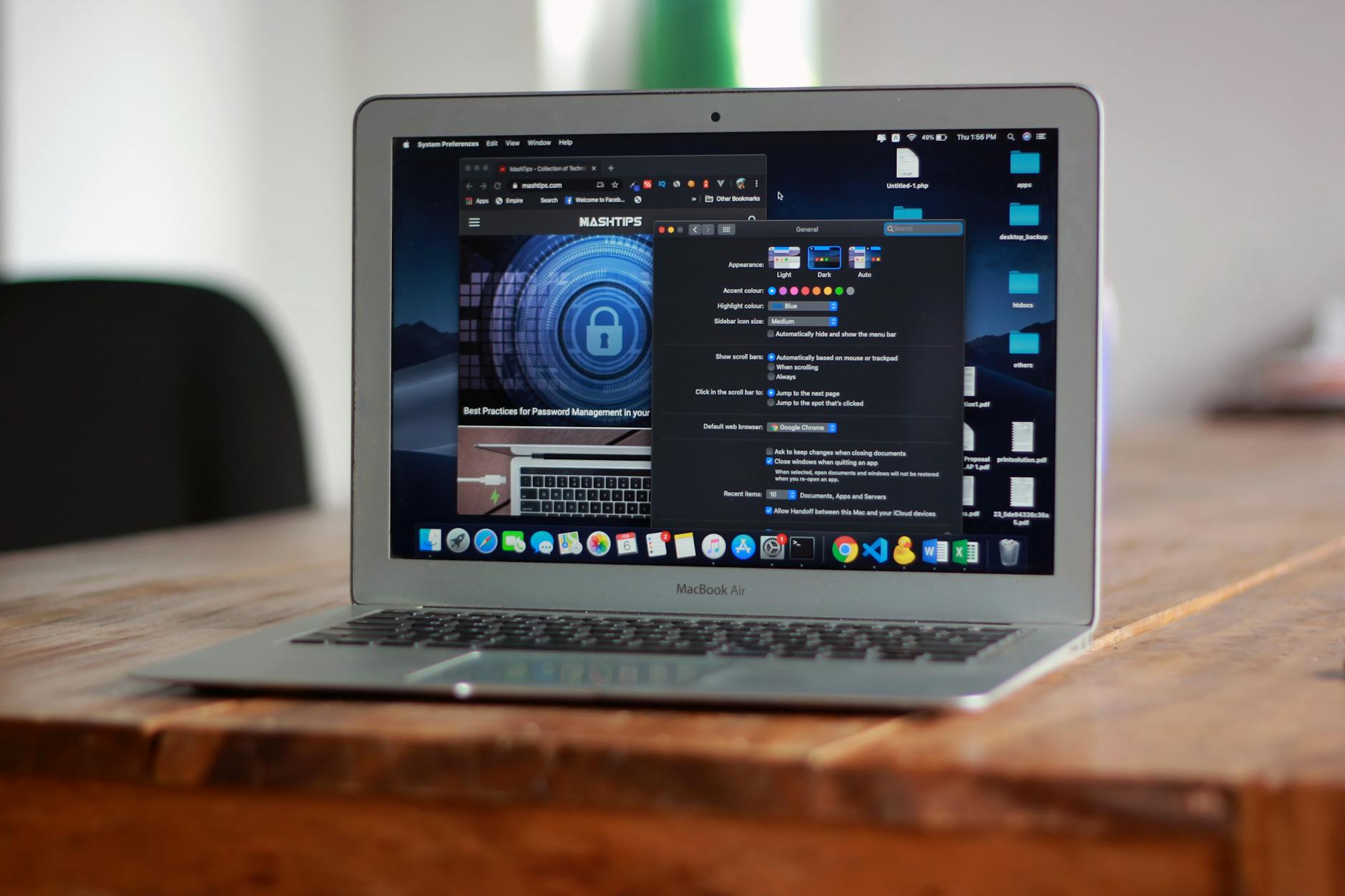
在多台设备之间切换时,数据迁移与版本更新是高频操作。如果遇到安装后无法正常接收更新或扩展加载异常的情况,通常需要检查本地防火墙策略或管理员权限配置。通过开启浏览器的自动更新机制,可以确保每次访问网络时都处于最高安全防护等级下。同时,利用云端同步功能,旧设备上的个性化配置和网页标签能够瞬间迁移到新客户端中,实现无感过渡。
准备好体验极速且定制化的网络环境了吗?立即前往 /resource 访问 Chrome下载中心 获取最新客户端,或通过 /features 深入了解核心功能,开启您的无忧浏览之旅。
相关阅读:Chrome 安装 下载与安装指南 202611,Chrome 安装 下载与安装指南 202611使用技巧,Chrome 202645 周效率实践清单
