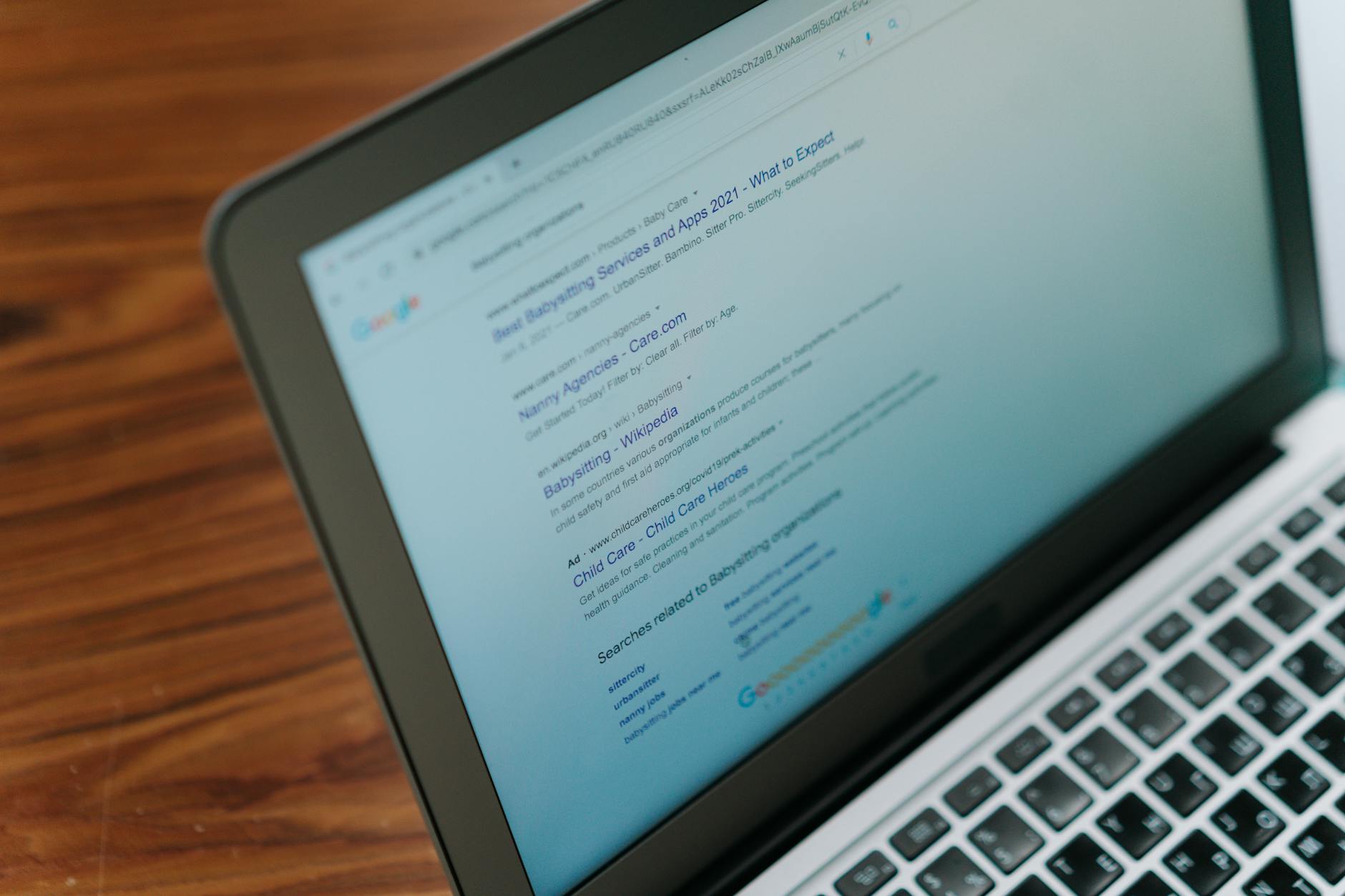
Chrome 面向新手用户的使用技巧 202603:从零开始的高效上网指南
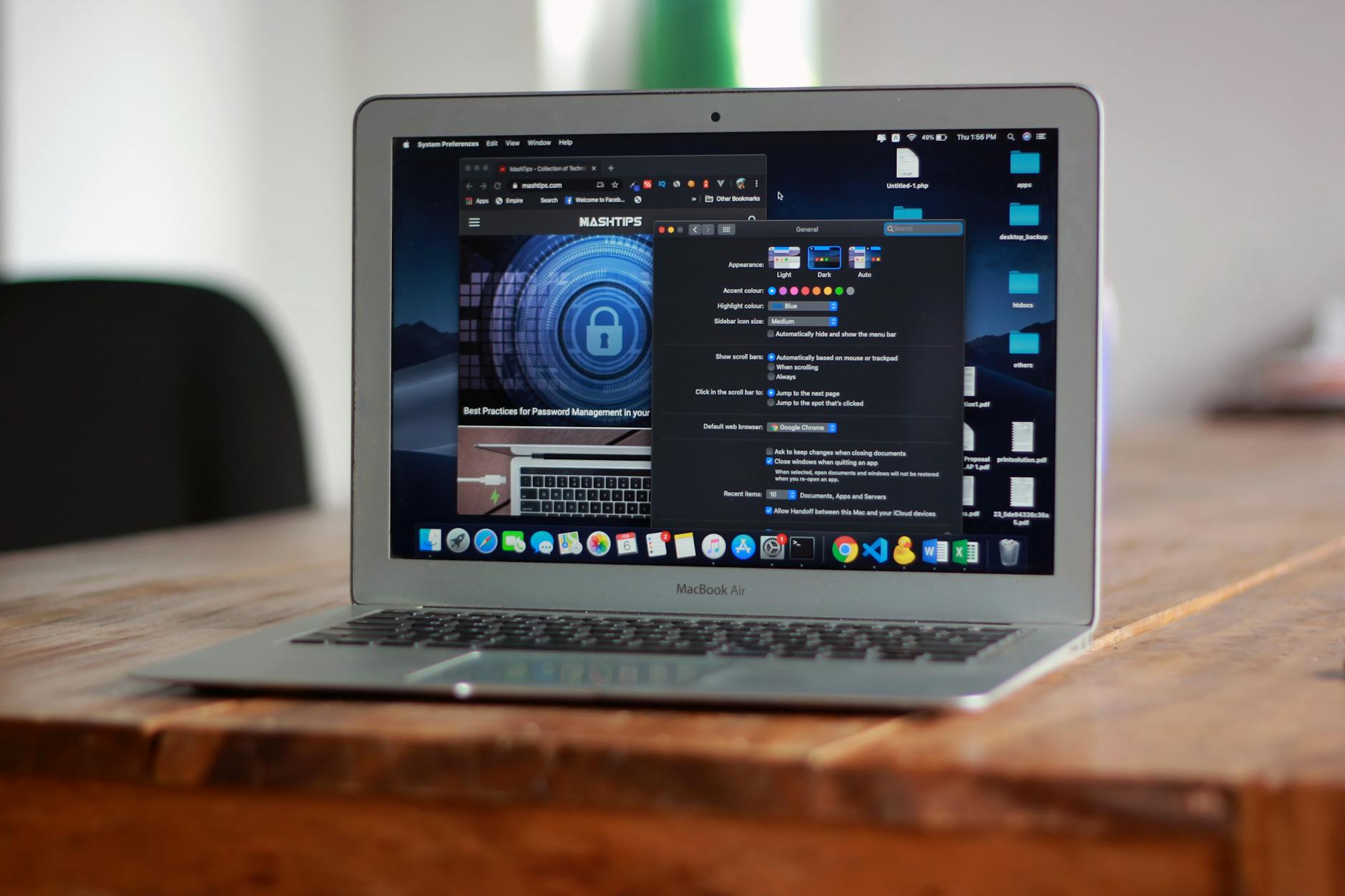
欢迎阅读 2026 年 3 月版 Chrome 新手快速入门指南。无论您是刚购买了新电脑,还是决定从其他浏览器切换过来,掌握 Chrome 的基础逻辑是提升办公与娱乐效率的第一步。本文将跳过枯燥的技术参数,直接聚焦于安装后的首次配置、旧浏览器书签的无缝迁移、以及如何利用最新的 AI 辅助功能简化搜索流程。我们将通过真实的故障排查案例,解决新手最常遇到的“网页加载缓慢”和“插件冲突”等问题,确保您的浏览体验从第一天起就流畅安全。掌握这些核心技巧,您将发现 Chrome 不仅仅是一个网页查看器,更是您的智能数字助手。
对于初次接触 Chrome 的用户来说,简洁的界面背后隐藏着强大的生产力工具。本指南针对 2026 年 3 月的最新版本,手把手教你完成从“安装”到“精通”的跨越。
无缝迁移:让旧数据在 Chrome 中“重生”
很多新手在安装 Chrome 后,最担心的就是原来浏览器里的书签、密码和历史记录丢失。其实,在首次启动 Chrome 时,系统会主动弹出“导入浏览器数据”的选项。如果您在安装时跳过了这个步骤,只需点击右上角三个点,进入“设置”>“您与 Google”,选择“导入书签和设置”。这里支持直接从 Edge、Safari 或本地 HTML 文件抓取数据。2026 年 3 月的版本进一步优化了跨设备同步逻辑,只要登录同一个 Google 账号,您在手机上没看完的文章,在电脑端的“阅读列表”中会即时出现。若遇到同步卡顿,请检查“设置”中的“同步功能和 Google 服务”是否已开启,这是解决多端数据不一致的关键排查点。

性能优化:告别网页卡顿与内存焦虑
随着打开的标签页增多,电脑运行变慢是新手最常抱怨的问题。Chrome 2026 版内置的“性能控制面板”是解决此问题的利器。建议新手立即前往“设置”>“性能”,开启“内存节省模式”。该功能会自动释放后台不活动标签页占用的资源,当你重新点击这些标签时,它们会瞬间重新加载。进阶技巧是使用“标签页组”:右键点击任何标签页,选择“向新群组添加标签页”,并给它分配颜色和名称(如“工作”或“购物”)。这样即使打开 30 个窗口,也能通过折叠群组保持任务栏清爽。如果发现某个特定网页持续无响应,可以按下 Shift+Esc 键唤出 Chrome 自带的任务管理器,精准关闭那个“偷跑”内存的进程,而无需重启整个浏览器。
安全防御:识别下载警告与隐私陷阱
网络安全对新手至关重要。Chrome 默认开启了“标准保护”,但我们建议新手在“隐私和安全”选项中查看“安全浏览”设置。如果您在下载文件时遇到“此文件可能损害您的计算机”的红色警告,请务必停下来。这通常是 Chrome 的主动防御机制在拦截潜在的恶意软件。若确定文件来源安全,可在下载管理器中选择“保留”。此外,针对 2026 年日益增多的恶意扩展程序,建议新手仅从 Chrome 网上应用店安装带有“精选”徽章的插件。若浏览器突然出现大量不明弹窗广告,请立即前往“设置”>“重置设置”执行“将设置还原为原始默认设置”,这能快速清除被篡改的恶意配置,恢复纯净的浏览环境。

地址栏魔法:不只是输入网址的地方
Chrome 的地址栏(Omnibox)其实是一个万能入口。新手可以直接在里面输入“@书签”或“@历史记录”后按空格,直接在地址栏内搜索特定内容,无需打开复杂的菜单。在 2026 年 3 月的更新中,地址栏集成了更强大的即时计算功能,例如输入“100美元等于多少人民币”,结果会直接显示在下拉建议框中,无需按下回车键。对于经常需要截屏的用户,现在只需在地址栏输入“截图”指令,即可调用内置的捕获工具。掌握这些快捷指令,能让您的日常操作路径缩短一半以上。如果您发现搜索结果不是您想要的搜索引擎,可以在“设置”>“搜索引擎”中将其改回 Google 或 Bing,确保搜索体验符合个人习惯。
常见问题
如何确认我的 Chrome 已经更新到 2026 年 3 月的最新版本?
点击浏览器右上角的“三个点”图标,选择“帮助” > “关于 Google Chrome”。系统会自动检查更新并显示版本号。在 2026 年 3 月,主流版本号通常应在 v140 或更高。
不小心关闭了重要的网页,有办法一键找回吗?
可以。最快的方法是按下组合键 Ctrl+Shift+T(Mac 用户为 Command+Shift+T),Chrome 会按顺序重新打开最近关闭的标签页,最多可追溯最近关闭的数十个窗口。
为什么我的 Chrome 界面字体看起来很模糊?
这通常与系统的缩放设置或硬件加速有关。您可以尝试前往“设置”>“系统”,关闭“使用图形加速(如果可用)”,然后重启浏览器。如果问题依旧,请检查“外观”设置中的“字号”是否被误调整。
总结
立即前往 Chrome 官方下载页面获取 2026 年 3 月最新版,开启您的极速上网之旅,体验最前沿的网页浏览技术。
相关阅读:Chrome 面向新手用户的使用技巧 202603,Chrome 面向新手用户的使用技巧 202603使用技巧,官方首发:Chrome 更新 更新日志与版本变化 2026 完整指南